Вам понадобится
- - Русифицированная версия Adobe Photoshop CS5
Инструкция
1
Создайте новую папку и поместите в нее фотографии, размер которых вы собираетесь уменьшить. Запустите Adobe Photoshop и кликните клавиши Alt+F9, чтобы вызвать окно «Операции». Нажмите на кнопку «Создание новой операции», которая находится внизу появившегося окна. В новом меню вы можете указать название для операции и клавишу для ее запуска, прочие параметры не так важны. Затем кликните «Записать».
2
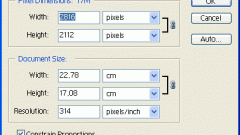
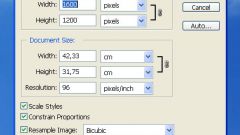
Выполняйте те действия, которые вам нужно сделать для уменьшения фотографии. Откройте в одну из фото, которые вы подготовили во время первого шага инструкции: нажмите пункт меню «Файл» > «Открыть» (но быстрее и проще нажать горячие клавиши Ctrl+O), выберите файл и нажмите «Открыть». Нажмите пункт меню «Изображение» > «Размер изображения» (или используйте горячие клавиши Alt+Ctrl+I) и установите в полях «Ширина» и «Высота» необходимые параметры, а затем кликните «ОК». Перейдите на панель «Операции» и нажмите на кнопку «Остановить воспроизведение/запись», которая изображена в виде квадрата. Шаблон для пакетного изменения размера фотографий готов.
3
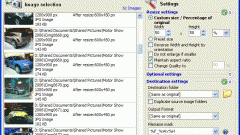
Нажмите пункт меню «Файл» > «Автоматизация» > «Пакетная обработка». В открывшемся окне в поле «Операция» выберите ту, которую вы создали в первом шаге инструкции. В выпадающем меню, которое находится в поле «Источник», укажите «Папка», затем нажмите на кнопку «Выбрать» и выберите директорию, в которой находятся ждущие уменьшения фотографии. Поставьте галочку возле «Запретить сообщения системы управления цветом». В поле «Выходная папка» укажите путь для сохранения уменьшенных фотографий (если в качестве этого пути указать исходную папку, то имеющиеся там файлы будут замещены на уменьшенный результат).
4
Закончив с настройками, кликните «ОК». Начнется процесс уменьшения фотографий. Результат можно наблюдать в выходной папке.
Видео по теме
Источники:
- как уменьшить фотографию размером в 2019