Инструкция
1
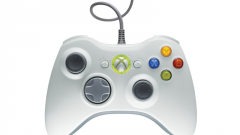
Проверьте игру, предварительно установив драйверы для джойстика на ваш ПК. Стоит убедиться в том, предусмотрена ли возможность подключения самой игрой. Для этого подключите джойстик и зайдите в игру. Войдите в экран настроек, далее «настройки управления». Отметьте галочкой или в перечне устройств выберите ваше устройство. Если джойстик не работает, то для достоверности проверьте его на других играх. Если джойстик не работает лишь в одной игре, то свяжитесь со службой поддержки разработчиков игры.
2
Если вы не получаете от джойстика отклика, проверьте его работоспособность. В операционных системах семейства Windows, откройте «Панель управления», затем «Игровые устройства». Статус вашего джойстика должен быть «Ок». Если статус без «Ок», то произведите нажатие на кнопку «Свойства» и перейдите на вкладку «Проверка». Если джойстик исправен, то он завибрирует или подаст сигналы.
3
В случае, когда статус джойстика «не подсоединен» (с такой проблемой сталкиваются при подключении на Game порт) или джойстика просто нет в данном окне (джойстики с подключением через USB), то причиной может быть или неисправность джойстика, или программного обеспечения, использующегося Windows.
4
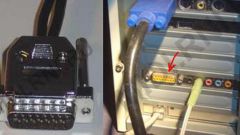
Джойстики на Game-порте. В случае если статус у джойстика «Не подсоединен», следует убедиться, что он подсоединен в единственном экземпляре. Проверьте правильность работы Game-порта. «Панель управления» - «Система» - «Диспетчер устройств» - «Звуковые, ... или «Игровые устройства» - «компьютер.
5
Джойстики с USB-портом. USB-контроллеры автоматически добавляются в перечень игровых устройств после подключения. Если джойстик не появился в списке, то проверьте, видит ли его компьютер. Обратитесь к диспетчеру устройств (см. выше) и убедитесь что контроллер правильно установлен в списке устройств. Если его нет, то включите джойстик.
Видео по теме
Связанная статья
Как играть в Bioshock 2
Источники:
- как настроить контроллер
- Не работают джойстики