Инструкция
1
Если вы используете ОС Windows 7, то раскройте главное меню нажатием клавиши WIN или щелчком по кнопке «Пуск». Выберите в нем пункт «Панель управления».
2
Щелкните ссылку с надписью «Часы язык и регион» в панели управления.
3
Нажмите ссылку «Язык и региональные стандарты» в следующем окне панели управления.
4
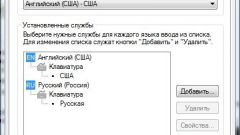
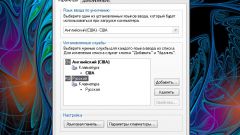
Перейдите на кладку «Язык и клавиатуры» открывшегося окна и щелкните в ней кнопку «Изменить клавиатуру...».
5
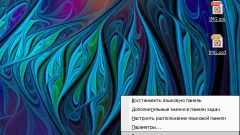
Выберите один из вариантов размещения языковой панели на рабочем столе - на вкладке «Языковая панель» окна «Языки и службы текстового ввода» этих вариантов три. Если вы поставите отметку напротив надписи «Закреплена в панели задач», то текущую раскладку клавиатуры можно будет узнавать по иконке, находящейся в трее (в «области уведомлений» панели задач). Выбрав вариант «Располагается в произвольном месте рабочего стола» вы получите возможность перемещать эту панельку в наиболее удобное место на экране. Сделав выбор, нажмите кнопку «OK», и языковая панель вернется на свое место.
6
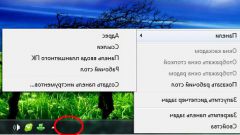
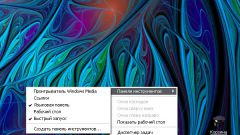
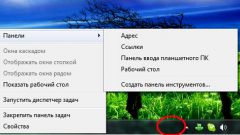
Если вы используете ОС Windows XP, щелкните правой кнопкой мышки свободное пространство на панели задач, в выпавшем контекстном меню раскройте раздел «Панели инструментов» и выберите пункт «Языковая панель».
7
Если этот способ по какой-либо причине не работает, то в ОС Windows XP можно включить языковую панель через панель управления. Откройте главное меню на кнопке «Пуск» и запустите панель управления. Щелкните в ней ссылку «Дата, время, язык и региональные стандарты».
8
Кликните надпись «Язык и региональные стандарты» в следующем окне панели управления.
9
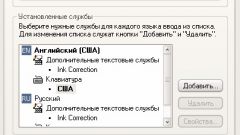
Перейдите на вкладку «Языки» открывшегося окна и нажмите кнопку «Подробнее».
10
Щелкните кнопку «Языковая панель» в нижней части вкладки «Параметры» окна «Язык и службы текстового ввода».
11
Поставьте отметки в полях «Отображать языковую панель на рабочем столе» и «Дополнительный значок на панели задач», а затем нажмите кнопку «ОК». Теперь языковая панель присутствует на экране вашего монитора.
Видео по теме
Обратите внимание
Языковую панель можно переместить в любое место экрана, свернуть на панель задач или скрыть. Состав кнопок и прочих элементов, отображаемых на языковой панели, зависит от того, какие установлены службы текстового ввода и какое приложение является активным в данный момент. Причины могут быть разные, поэтому будем рассматривать способы восстановления языковой панели. Самый простой способ - это попробовать восстановить панель средствами Windows 7.
Полезный совет
В этой статье речь пойдет о том - как восстановить языковую панель. Что такое языковая панель - это панель инструментов с помощью которой пользователь может выбрать язык для текстового ввода, сочетаниями клавиш Alt+Shift или Ctrl+Shift. Языковая панель автоматический располагается в трее рабочего стола, кликнув по которой вы можете с лёгкостью, либо отключить, либо включить языковую панель, но бывает и такое, что языковая панель, просто напросто пропадает и не все пользователи имеют представление, как включить языковую панель.
Источники:
- как языковую панель на панель инструментов