Вам понадобится
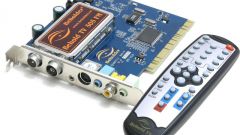
- - плата ТВ-тюнера,
- - специальный кабель.
Инструкция
1
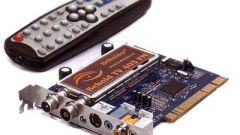
Подберите плату ТВ-тюнера в ваш компьютер. Это устройство, в которое подключается антенна или кабель от другого приемника сигнала. Самыми популярными производителями тюнеров являются фирмы AverMedia и Beholder. Обратитесь в ближайший магазин компьютерной техники и купите плату ТВ-тюнера для вашего компьютера. Также встречаются устройства подобного типа для ноутбуков.
2
Установите самостоятельно или обратитесь к мастеру для подключения и настройки прибора. В итоге у вас в компьютере или ноутбуке появится антенный разъем типа «тюльпан» (выглядит как белое и красное гнездо круглой формы). В комплекте с тюнером поставляется кабель для звуковой карты и диск с программным обеспечением.
3
Подключите антенну в соответствующее гнездо тюнера. Также подключите кабелем из комплекта поставки вашу звуковую карту. Для этого соедините зеленый выход тюнера с синим входом на задней панели компьютера. Включите компьютер и вставьте диск с программой устройства в дисковод. На экране появится окно автоустановщика. Нажмите «Установить» и отвечайте на вопросы мастера. Запустите ярлык фирменной утилиты тюнера с рабочего стола. При первом запуске появится предложение о настройке каналов. Согласитесь и подождите окончания работы программы.
4
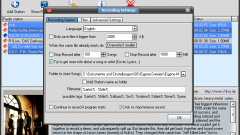
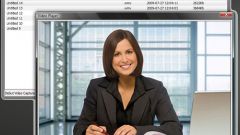
Настройте процесс кодирования захваченного видео и папку для сохранения. В главном окне AverTV или BeholdTV найдите кнопку «Настройки» и нажмите ее. В разделе «Запись и сохранение» выберите папку на жестком диске, куда будут записываться программы. Также укажите желаемый кодек для сжатия информации. Лучшим выбором будет h.264, однако старые версии тюнеров не работают с этим кодеком, поэтому компромиссным выбором будет DivX или Xvid. Сохраните изменения и закройте раздел настроек.
5
Включите любой из каналов и нажмите кнопку «Запись». Можно использовать комплектный пульт дистанционного управления или кнопку в меню программы. Начнется запись в режиме реального времени. Для прекращения записи снова нажмите кнопку «Запись» или кнопку «Стоп».
Видео по теме